Başlarken
Bu sayfayı bitirdiğinizde simülatöre girmiş, bir gemi seçmiş ve konsoldaki bir cihazı açmış olacaksınız. Yaklaşık 10 dakika sürer.
Gerekenler
Simülatörde bir cihazın penceresi açıkken sağ üstteki ? Kılavuz düğmesi, o cihazın kılavuz sayfasını yeni sekmede açar.
- Bilgisayar ve güncel Chrome ya da Edge. Telefon ve tablette paneller çalışır; cihazların bazı menüleri fare tekerleği gerektirdiği için simülatörde bilgisayar önerilir.
- Mikrofonlu kulaklık. Hoparlör kullanırsanız kendi sesiniz yankı yapar.
- Size verilen kullanıcı adı ve şifre.
1. Giriş yapın
gmdssacademy.com/login adresini açın, kullanıcı adınızı ve şifrenizi yazıp Sisteme Güvenli Giriş düğmesine basın.
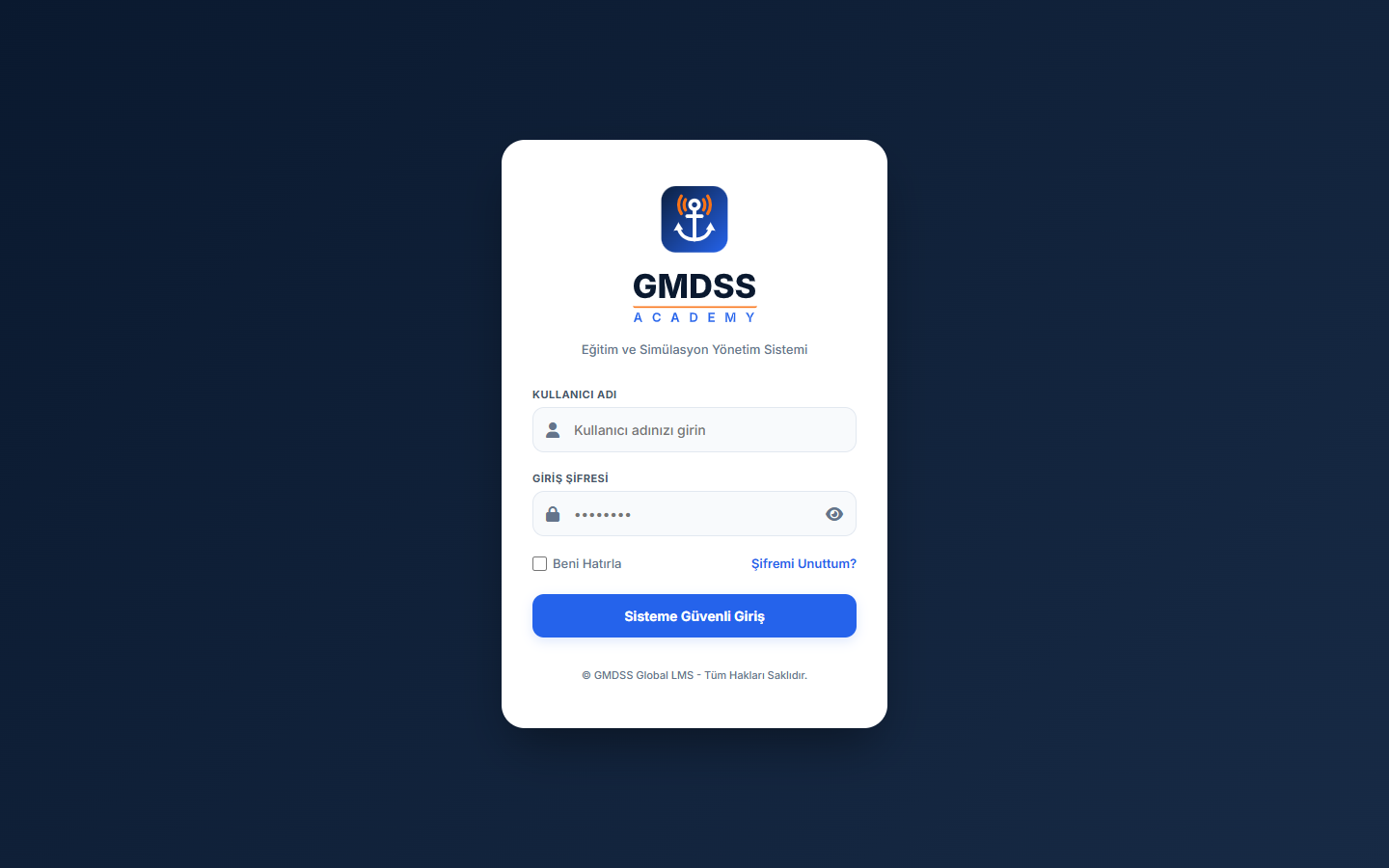
- Şifrenizi unuttuysanız eğitmeninize ya da kurum yöneticinize başvurun; size yeni bir şifre verirler. Kendi kendinize sıfırlama yoktur.
- Şifrenizi değiştirmek zorunda değilsiniz. Değiştirmek isterseniz panelinizde, sol menünün altındaki Şifremi Değiştir'i kullanın.
2. Öğrenci paneli
Girişten sonra öğrenci paneliniz açılır.
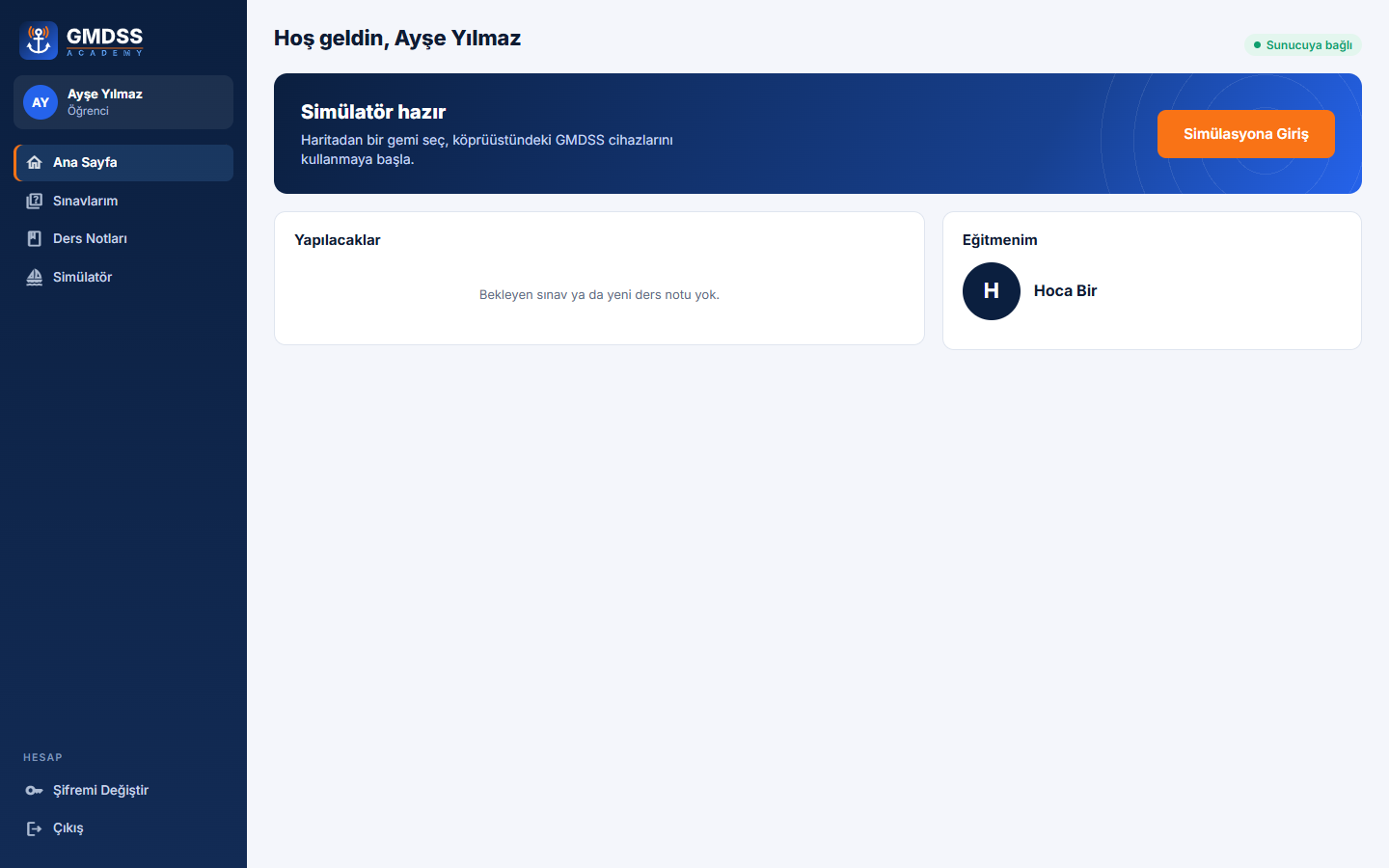
| Bölüm | Ne işe yarar |
|---|---|
| Simülasyona Giriş | Simülatörü açar. |
| Yapılacaklar | Eğitmeninizin gönderdiği sınavlar ve paylaştığı ders notları. |
| Eğitmenim | Eğitmeninizin adı ve kendini tanıttığı bilgiler. |
| Sağ üstteki etiket | "Sunucuya bağlı" yazmalıdır. "Bağlantı kesildi" yazıyorsa internetinizi kontrol edin. |
| Kullanım Kılavuzu (sol menü) | Bu kılavuzu yeni sekmede açar. |
Simülasyona Giriş düğmesine basın.
3. Simülatörün açılış ekranı
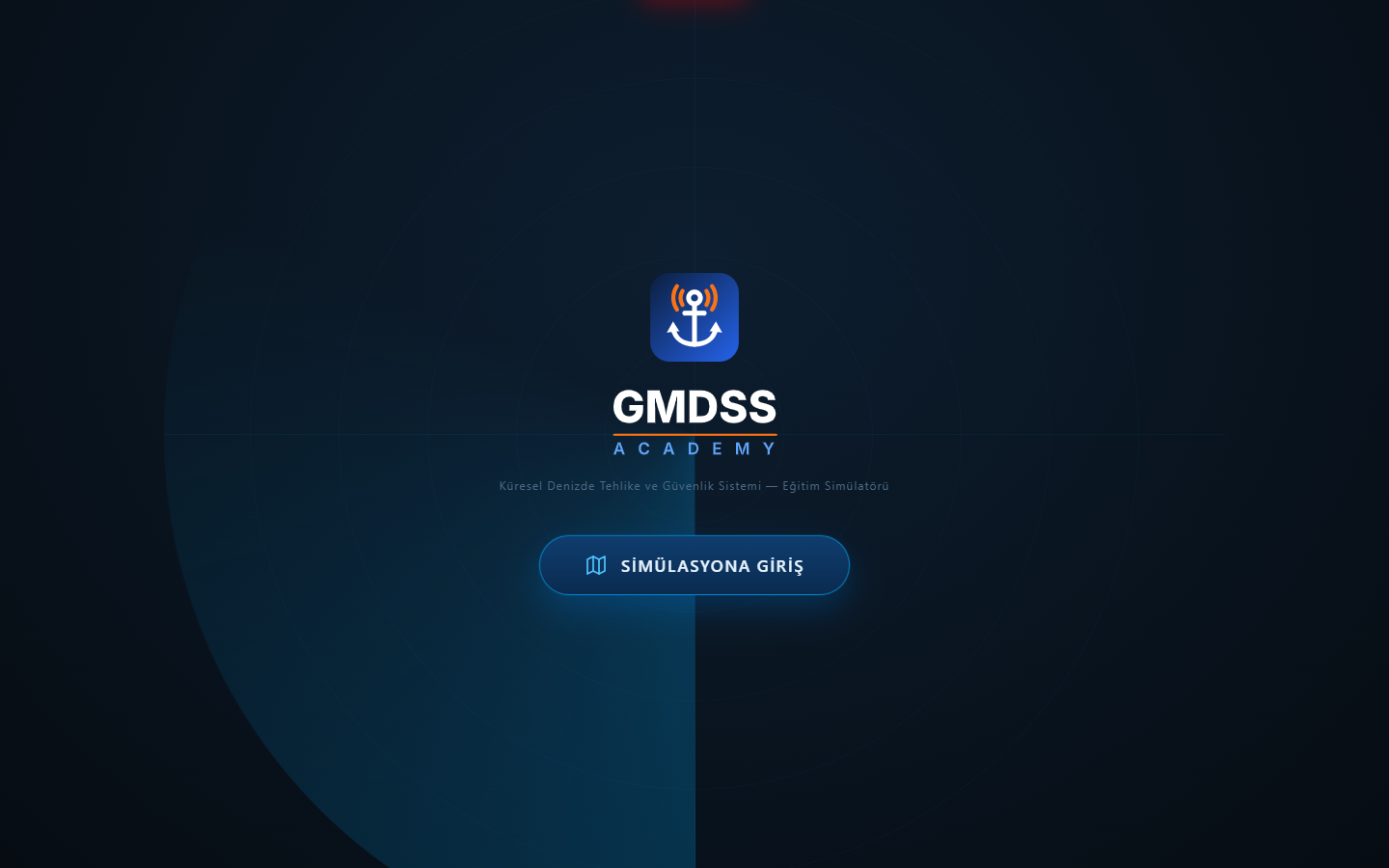
Ortadaki Simülasyona Giriş düğmesi gemi seçim haritasını açar.
Eğitmeniniz size gemi atayacaksa bu ekranda bekleyin. Gemi atanınca konsol kendiliğinden açılır; düğmeye basmanız gerekmez.
4. Gemi seçin
Haritada her işaret bir gemidir. Haritayı fareyle kaydırın, tekerlekle yakınlaştırın.
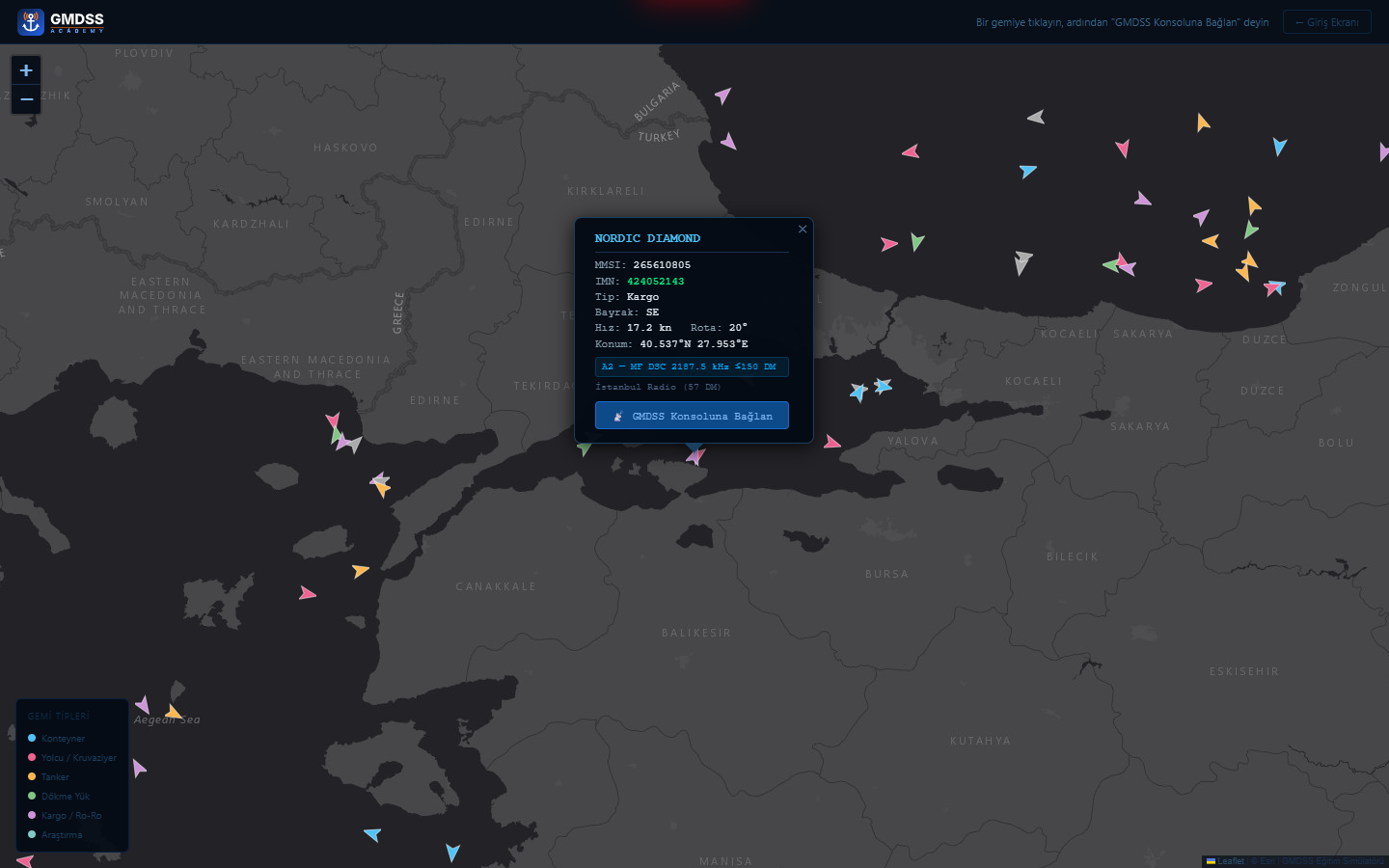
- Bir gemiye tıklayın. Geminin adı, MMSI numarası, tipi, bayrağı, konumu ve deniz alanı işaretin üzerindeki pencerede görünür.
- Penceredeki GMDSS Konsoluna Bağlan düğmesine basın.
- Bir arkadaşınızla çalışacaksanız birbirinize yakın iki gemi seçin. İki gemi arasında VHF yaklaşık 22 deniz miline kadar ulaşır.
- Aynı sınıfta bir gemiyi yalnız bir kişi kullanabilir. Dolu bir gemi seçerseniz kimin kullandığı söylenir; başka bir gemi seçin.
- Üstteki ← Giriş Ekranı açılış ekranına döndürür.
5. Konsol
Konsol, geminin köprüüstündeki GMDSS cihazlarını gösterir. Konsolda hangi cihazların bulunduğu gemiye göre değişir (Hangi gemide hangi cihaz var?).
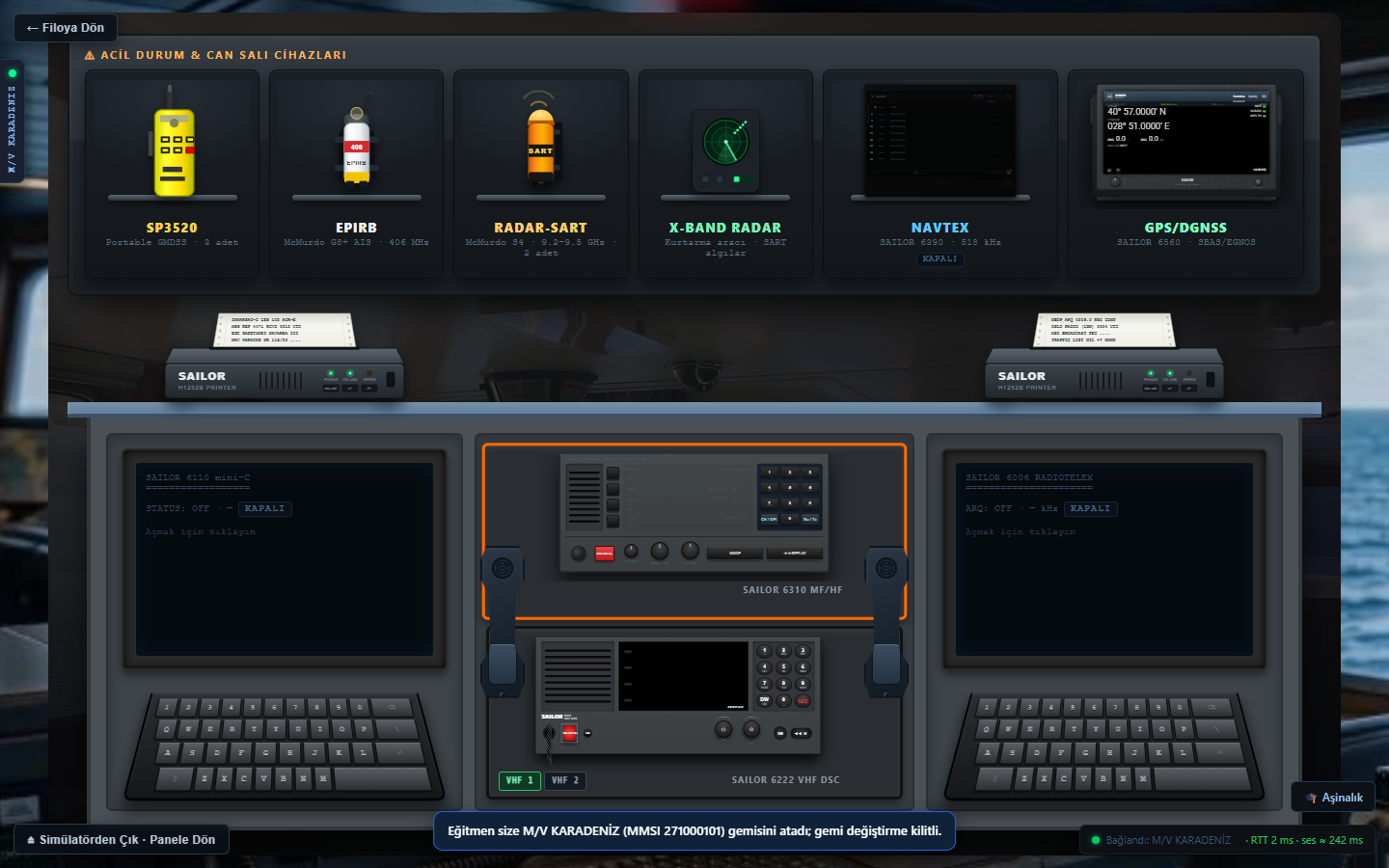
| Nerede | Ne var |
|---|---|
| Üst sıra | Acil durum ve can salı cihazları: el VHF'i (SP3520), EPIRB, SART, radar, NAVTEX, GPS. |
| Alt sıra | Ana telsizler: uydu terminali (Inmarsat-C ya da Iridium), MF/HF, VHF, teleks. |
| Sol kenar | Gemi bilgileri penceresi. Fareyi sol kenara götürünce açılır. |
| Sağ alt | Aşinalık düğmesi: cihazları adım adım tanıtan alıştırma görevleri. |
| Sol alt | Simülatörden Çık · Panele Dön. |
| Sağ alt köşe | Bağlantı durumu ve gecikme (ms). |
Bir cihazı kullanmak için üzerine tıklayın. Cihaz ekranı büyür; ← KONSOLA DÖN ile konsola dönersiniz.
Bir gemide aynı cihazdan iki tane varsa (ör. VHF 1 ve VHF 2) cihazın altındaki düğmelerle hangisini kullanacağınızı seçersiniz.
6. Gemi bilgileri penceresi
Fareyi ekranın sol kenarına götürün. Dokunmatik ekranda sol kenardaki şeride dokunun.
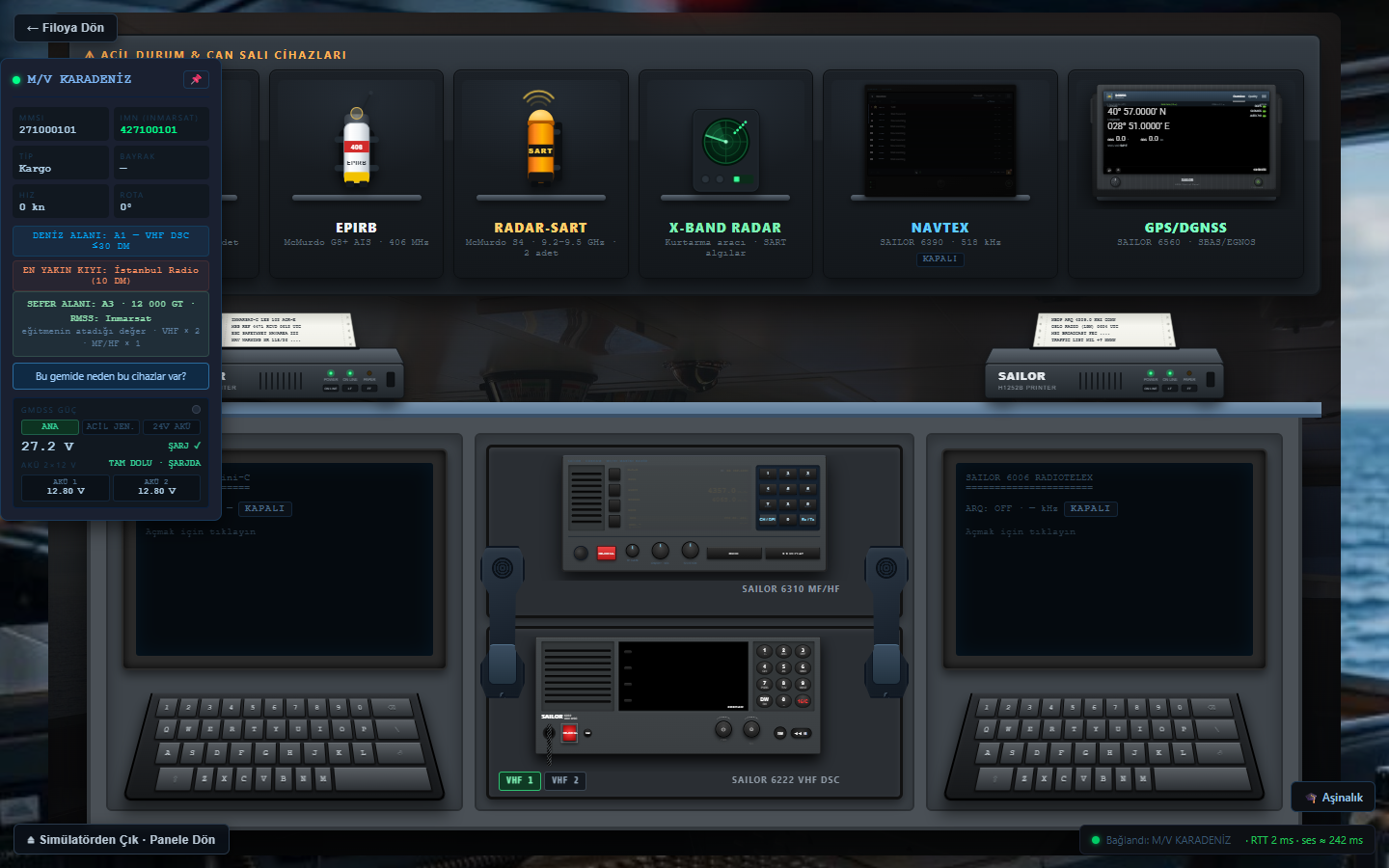
Bu pencerede geminizin adı ve MMSI numarası yazar. Başka bir gemi sizi DSC ile çağıracaksa bu numarayı ona söylersiniz. Pencerede ayrıca geminin tipi, bulunduğu deniz alanı, en yakın kıyı istasyonu, sefer alanı ve güç durumu (ana güç, acil jeneratör, akü) vardır.
Raptiye simgesi pencereyi açık tutar. Bu gemide neden bu cihazlar var? düğmesi, geminin donanımını gerekçeleriyle listeler.
7. Ses izni
Sesli haberleşme için tarayıcının mikrofonu kullanmasına izin vermeniz gerekir.
- Konsolda VHF cihazına tıklayın ve PWR düğmesiyle açın.
- Tarayıcı "mikrofonunuzu kullanmak istiyor" diye sorar. İzin ver'i seçin.
İzin vermezseniz cihaz çalışır ama sesiniz gitmez; bas-konuş sırasında ekranda TX (MİKROFON YOK — SES GİTMİYOR) yazar. İzni sonradan vermek için adres çubuğundaki kilit simgesine tıklayıp mikrofonu açın ve sayfayı yenileyin.
Sırada
Sık karşılaşılanlar
Daha uzun liste: Sorun giderme.
| Durum | Ne yapılır |
|---|---|
| Giriş yapınca "Erişiminiz sona erdi" yazıyor | Kullanım süreniz dolmuş ya da koltuğunuz aktive edilmemiş. Kurum yöneticinize başvurun. |
| Konsol açılmadı, açılış ekranında kaldım | Eğitmen henüz gemi atamamıştır; bekleyin. Kendi başınıza çalışıyorsanız Simülasyona Giriş'e basıp gemi seçin. |
| Seçtiğim gemi "dolu" | Sınıfta başka biri kullanıyor. Başka bir gemi seçin. |
| Boşluk tuşu bas-konuş yapmıyor | Cihaz ekranına bir kez tıklayın, sonra yeniden deneyin. |
| Sayfa güncellemeden sonra eski görünüyor | Sert yenileme yapın: Windows'ta Ctrl + F5, Mac'te Cmd + Shift + R. |