Yönetim Kılavuzu · Kurum ve okul yöneticisi
Bu kılavuz, kurumunun ya da okulunun GMDSS Academy lisansını yöneten kişi içindir: eğitmen ve öğrenci hesaplarını açar, öğrencileri eğitmenlere atar, koltukları aktive eder.
Ekran yazıları institution-panel.html kodundan ve çalışan panelden alınmıştır.
Kim ne yapar
| Rol | Ne yapar |
|---|---|
| GMDSS Academy (süper yönetici) | Lisansı açar, kotaları belirler, size yönetici hesabını verir. Okul lisansını aktive eder. |
| Kurum / okul yöneticisi (siz) | Eğitmen ve öğrenci hesaplarını açar, atar, koltukları aktive eder, şifre sıfırlar. |
| Eğitmen | Dersi yürütür (Eğitmen Kılavuzu). Hesap açamaz. |
| Öğrenci | Simülatörü kullanır (Başlarken). |
İki lisans türü
| Kurum havuzu | Okul lisansı | |
|---|---|---|
| Kimler için | Kurs veren kurumlar | Okullar |
| Geçerlilik | Lisans 1 yıl geçerlidir. | Lisansın bir dönemi (başlangıç ve bitiş tarihi) vardır. |
| Öğrenci ne zaman kullanabilir | Koltuğu aktive edildikten sonra, 3 ay boyunca. | Dönem boyunca; koltuk aktivasyonu yoktur. |
| Sizin yapacağınız | Hesap aç → eğitmene ata → koltuğu aktive et | Hesap aç → eğitmene ata |
| Kota | Eğitmen sayısı ve toplam öğrenci koltuğu. Aktive edilen koltuk bir daha kullanılamaz. | Eğitmen sayısı ve öğrenci sayısı. |
Hangi lisansa sahip olduğunuz panelin üstünde yazar.
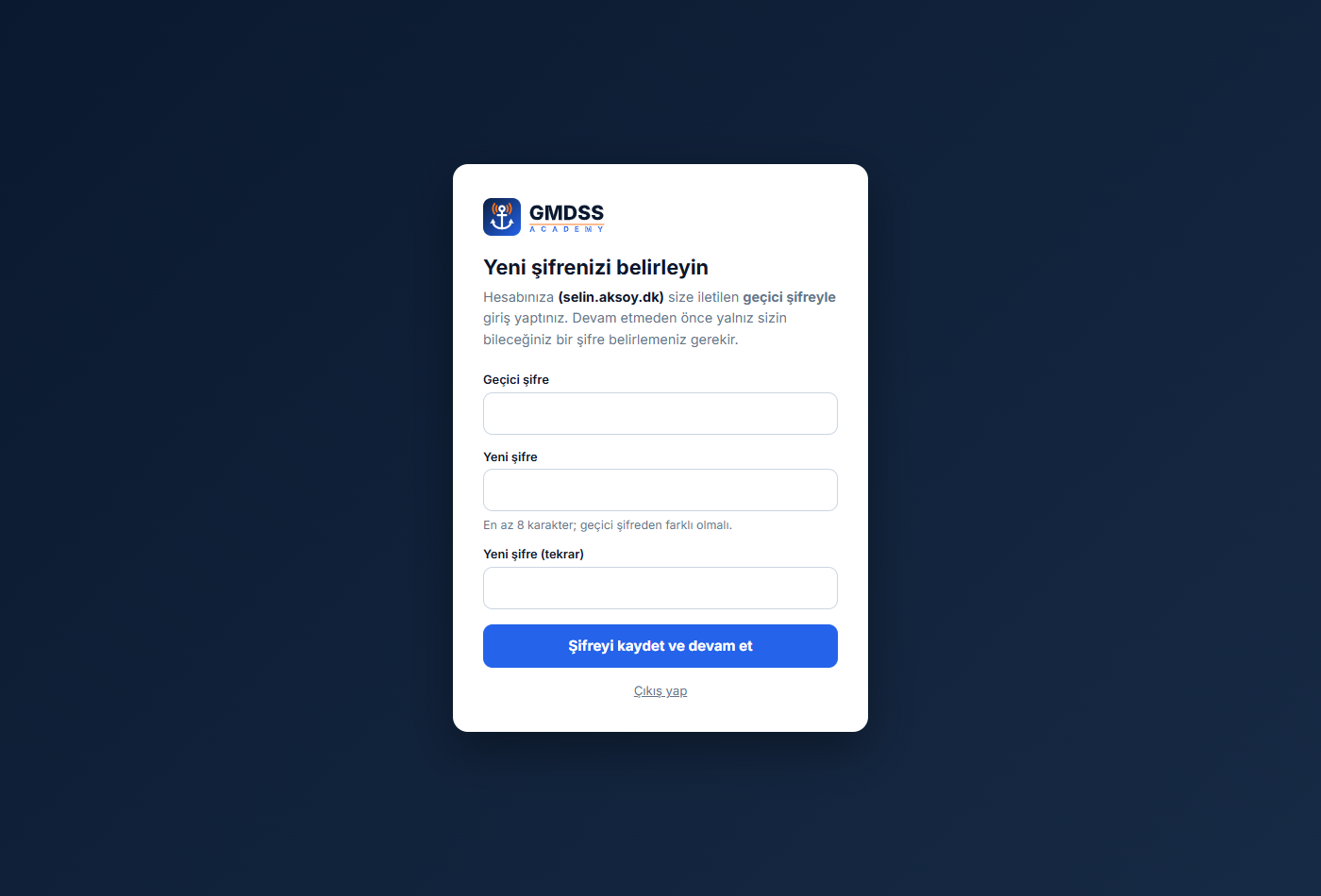
İlk giriş
- Size verilen kullanıcı adı ve geçici şifreyle giriş yapın. Kullanıcı adınız
ad.soyad.(kurum kısaltması)biçimindedir. - İlk girişte kendi şifrenizi belirlemeniz istenir.
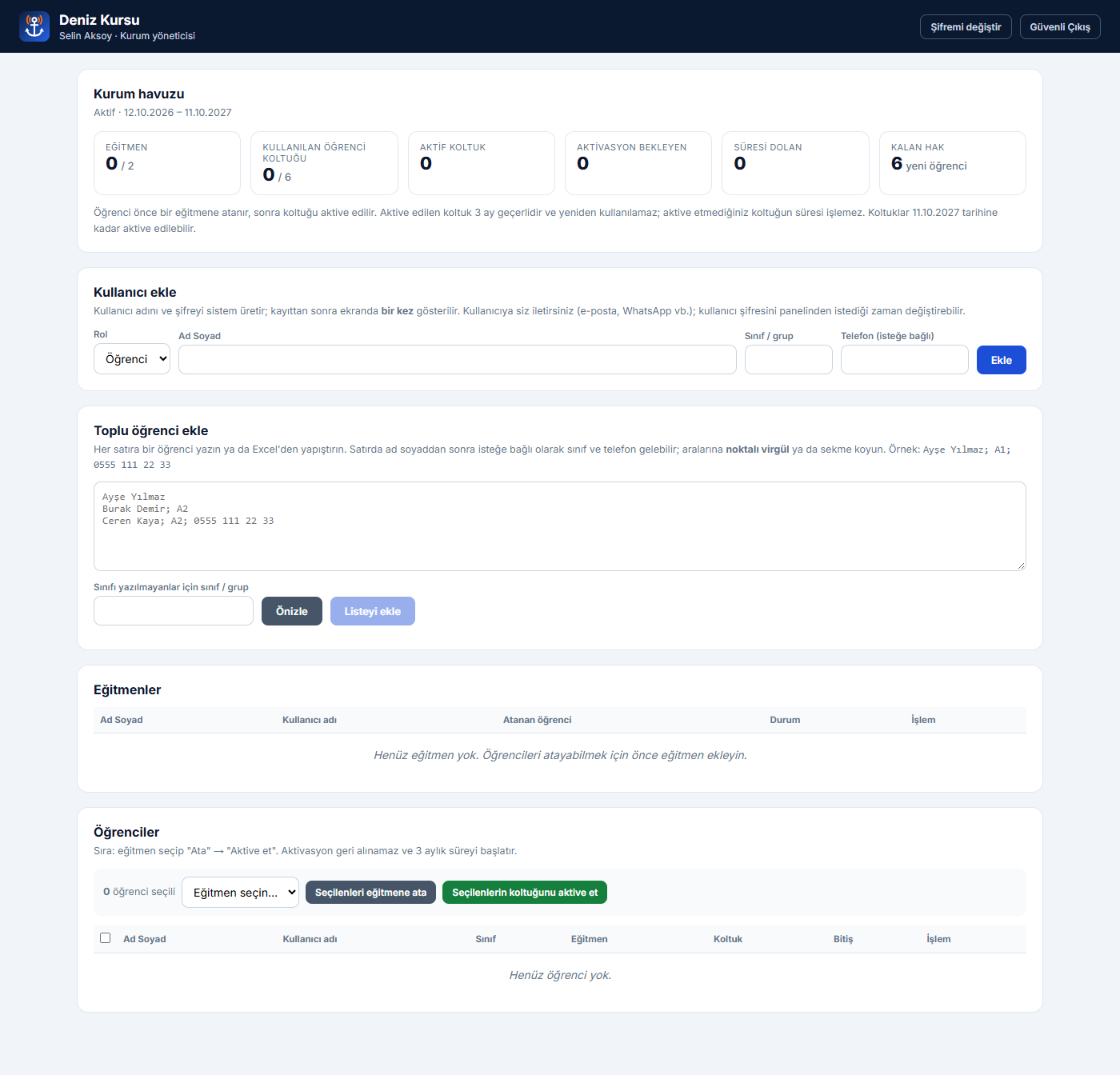
- Şifrenizi belirleyince yönetim paneli açılır. İlk açılışta eğitmen ve öğrenci listeleri boştur.
| Şifre belirleme | İlk açılışta panel |
|---|---|
 |
 |
Şifrenizi sonradan panelin sağ üstündeki Şifremi değiştir ile değiştirirsiniz. Şifrenizi unutursanız GMDSS Academy'ye başvurun; kendi kendine şifre sıfırlama yoktur.
Panel
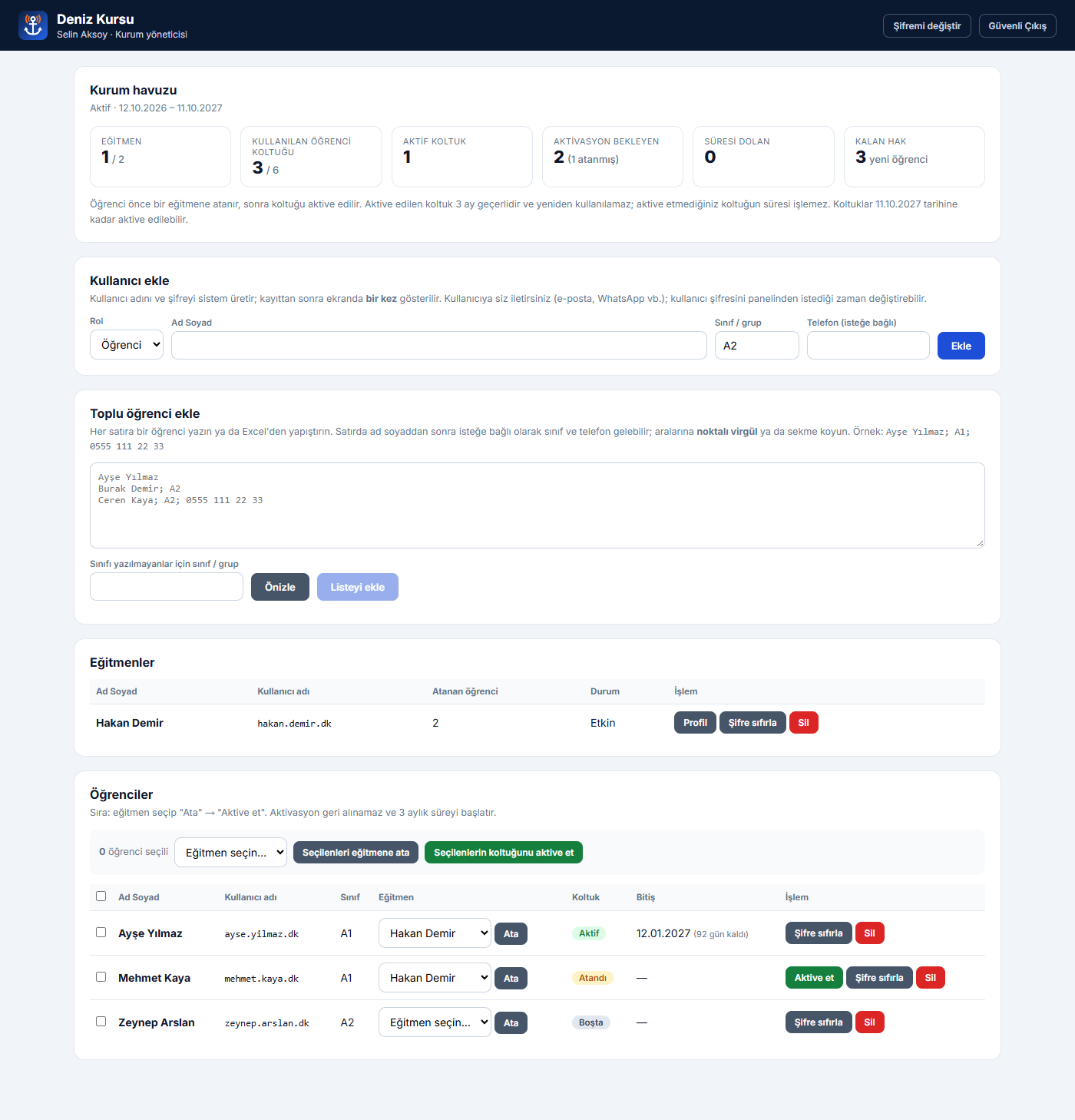
Lisans özeti (kurum havuzu)
| Kart | Anlamı |
|---|---|
Eğitmen 1 / 2 |
Açılmış eğitmen hesabı / eğitmen kotası |
Kullanılan öğrenci koltuğu 3 / 6 |
Açılmış öğrenci hesabı / öğrenci kotası |
| Aktif koltuk | Aktive edilmiş ve süresi dolmamış koltuklar |
| Aktivasyon bekleyen | Açılmış ama aktive edilmemiş hesaplar; parantez içinde eğitmene atanmış olanlar |
| Süresi dolan | 3 ayı dolmuş koltuklar |
| Kalan hak | Daha kaç yeni öğrenci açabileceğiniz |
Kartların altında kural yazar: "Öğrenci önce bir eğitmene atanır, sonra koltuğu aktive edilir. Aktive edilen koltuk 3 ay geçerlidir ve yeniden kullanılamaz; aktive etmediğiniz koltuğun süresi işlemez. Koltuklar (tarih) tarihine kadar aktive edilebilir."
Okul lisansında kartlar farklıdır: Eğitmen, Öğrenci, Eğitmene atanmış, Atanmamış.
Kullanıcı eklemek
Kullanıcı ekle bölümü:
| Alan | Ne yazılır |
|---|---|
| Rol | Öğrenci ya da Eğitmen |
| Ad Soyad | Zorunlu |
| Sınıf / grup | Yalnız öğrencide; isteğe bağlı (ör. A1) |
| Telefon | İsteğe bağlı |
Ekle'ye basınca kullanıcı adını ve geçici şifreyi sistem üretir ve bir kez gösterir:
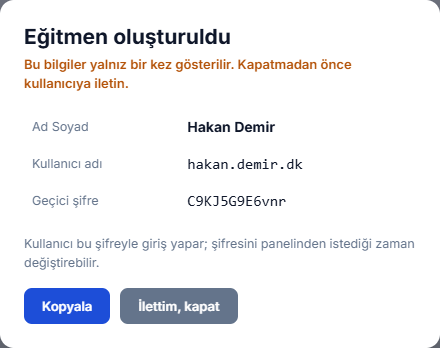
- Bu pencere kapandıktan sonra şifre bir daha gösterilmez. Kopyala ile alın ve kullanıcıya iletin (e-posta, mesaj).
- Kullanıcı adı
ad.soyad.(kurum kısaltması)biçimindedir; aynı adda biri varsa sonuna numara eklenir. - Eğitmen ve öğrenci bu şifreyle giriş yapar; isterlerse kendi panellerinden değiştirirler.
Önce eğitmenleri ekleyin. Öğrenciler eğitmene atanmadan çalışamaz.
Toplu öğrenci eklemek
Toplu öğrenci ekle bölümünde her satıra bir öğrenci yazın ya da Excel'den yapıştırın. Ad soyaddan sonra isteğe bağlı olarak sınıf ve telefon gelebilir; aralarına noktalı virgül ya da sekme koyun:
Ayşe Yılmaz
Burak Demir; A2
Ceren Kaya; A2; 0555 111 22 33
- "Sınıfı yazılmayanlar için sınıf / grup" alanına, satırında sınıf yazmayanların sınıfını yazabilirsiniz.
- Önizle'ye basın; listeyi denetleyin.
- Listeyi ekle'ye basın.
- Açılan pencerede bütün kullanıcı adları ve şifreler görünür. Tümünü kopyala ya da Dosya olarak indir (CSV) ile kaydedin, sonra Kaydettim, kapat.
Şifreler yalnız o pencerede gösterilir; kaydetmeden kapatırsanız her öğrenci için şifre sıfırlamanız gerekir.
Öğrenciyi eğitmene atamak
Öğrenciler tablosunda öğrencinin satırındaki "Eğitmen seçin…" listesinden eğitmeni seçip Ata'ya basın. Koltuk Boşta → Atandı olur.
Birden çok öğrenci için: satırların başındaki kutuları işaretleyin, tablonun üstündeki listeden eğitmeni seçin, Seçilenleri eğitmene ata.
- Atama, öğrencinin o eğitmenin sınıfında çalışabilmesi için gereklidir.
- Eğitmeni sonradan değiştirebilirsiniz: yeni eğitmeni seçip yine Ata.
Koltuğu aktive etmek (yalnız kurum havuzu)
Atanmış öğrencinin satırında Aktive et düğmesi belirir. Basınca sorulur:
"(öğrenci)" için koltuk aktive edilsin mi? Aktivasyon geri alınamaz: 3 aylık süre şimdi başlar ve koltuk yeniden kullanılamaz.
Onaylayınca koltuk Aktif olur; "Bitiş" sütununda bitiş tarihi ve kalan gün yazar (ör. 12.01.2027 (92 gün kaldı)).
| Koltuk durumu | Anlamı | Öğrenci giriş yapabilir mi |
|---|---|---|
| Boşta | Hesap açıldı, eğitmene atanmadı. | Hayır |
| Atandı | Eğitmene atandı, aktive edilmedi. Süre işlemiyor. | Hayır |
| Aktif | Aktive edildi; 3 ay geçerli. | Evet |
| Süresi doldu | 3 ay bitti. Koltuk kullanılmış sayılır. | Hayır |
Toplu aktivasyon: öğrencileri işaretleyip Seçilenlerin koltuğunu aktive et. Atanmamış ya da zaten aktif olanlar atlanır; kaç koltuğun aktive edileceği sorulur.
Aktivasyonu dersin başlayacağı güne bırakın. Aktive etmediğiniz koltuğun süresi işlemez; erken aktive ederseniz 3 ayın bir kısmı boşa gider. Koltuklar lisansın bitiş tarihine kadar aktive edilebilir.
Şifre sıfırlamak
Kullanıcının satırında Şifre sıfırla. Sorulur: "Bu kullanıcının şifresi sıfırlansın mı? Mevcut şifresi geçersiz olur ve açık oturumu kapanır; yeni geçici şifreyi kullanıcıya siz iletirsiniz." Onaylayınca yeni geçici şifre bir kez gösterilir.
Şifresini unutan öğrenci ya da eğitmen size gelir; kendi kendine şifre sıfırlama yoktur.
Kullanıcı silmek
Satırdaki Sil hesabı kalıcı olarak siler.
- Eğitmen silinirse ona atanmış öğrenciler eğitmensiz kalır; aktif koltukların süresi işlemeye devam eder. Öğrencileri başka bir eğitmene atayın.
- Kurum havuzunda aktive edilmiş bir öğrenci silinirse koltuk geri gelmez (kullanılmış sayılır). Tabloda "(silinmiş öğrenci — kullanılmış koltuk)" satırı kalır.
- Aktive edilmemiş (Boşta ya da Atandı) öğrenciyi silerseniz koltuk hakkı geri gelir.
Eğitmen profili
Eğitmenler tablosundaki Profil düğmesi, eğitmenin kendi panelinde doldurduğu profili gösterir. Profili eğitmen kendisi düzenler.
Okul lisansında farklı olanlar
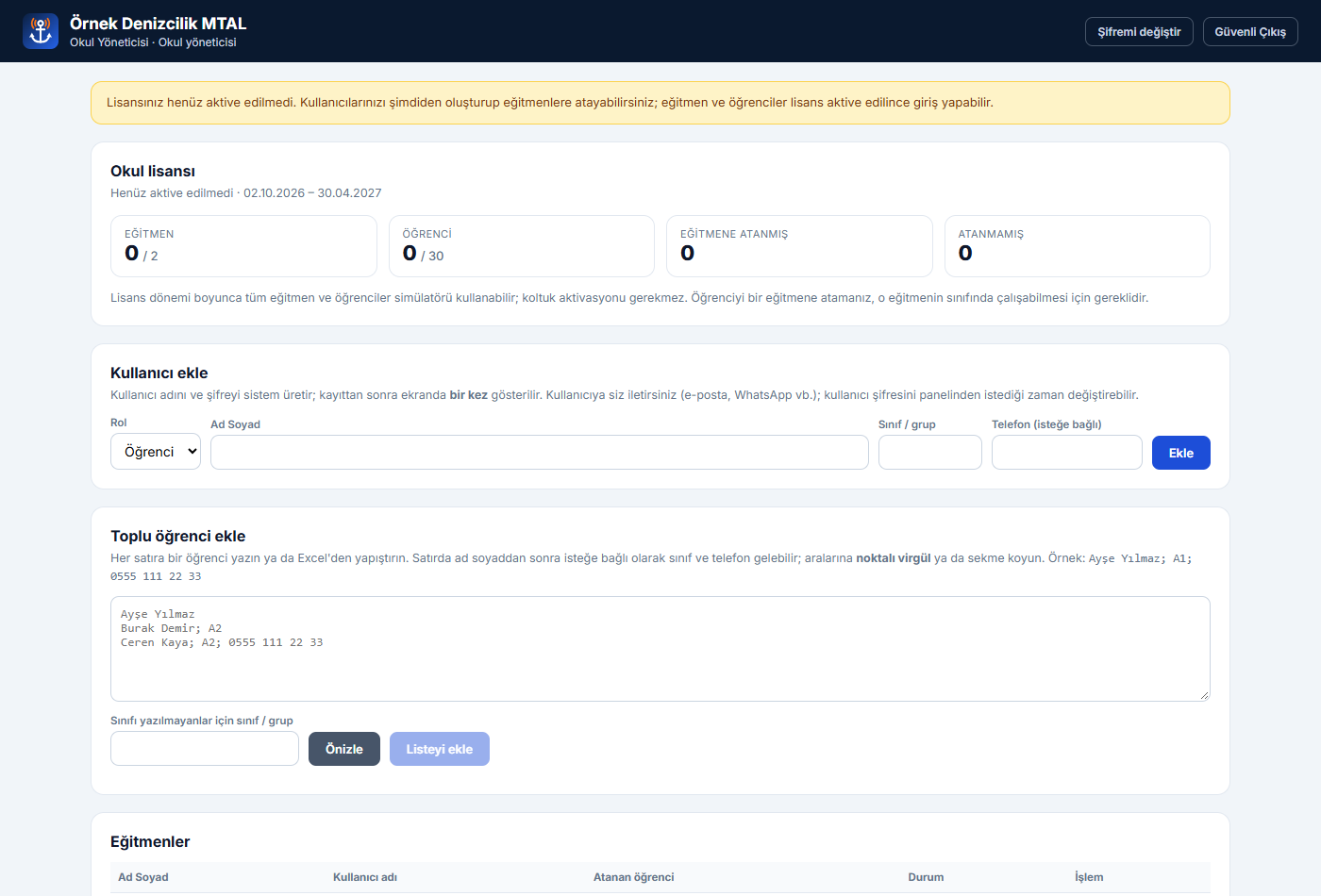
- Koltuk aktivasyonu yoktur; Aktive et düğmeleri görünmez. "Lisans dönemi boyunca tüm eğitmen ve öğrenciler simülatörü kullanabilir; koltuk aktivasyonu gerekmez."
- Lisansın kendisini GMDSS Academy aktive eder. O zamana kadar panelde "Lisansınız henüz aktive edilmedi. Kullanıcılarınızı şimdiden oluşturup eğitmenlere atayabilirsiniz; eğitmen ve öğrenciler lisans aktive edilince giriş yapabilir." yazar.
- Dönem başlamadıysa: "Lisans dönemi (tarih) tarihinde başlıyor; o güne kadar eğitmen ve öğrenciler giriş yapamaz."
Süre dolduğunda
- Öğrencinin koltuğu dolunca (kurum havuzu) ya da lisans dönemi bitince kullanıcı giriş yapamaz; açık oturumu varsa kapanır.
- Lisans bitince panelde "Lisans süreniz doldu." yazar. Yenilemek için GMDSS Academy'ye başvurun.
Sık sorulanlar
| Soru | Cevap |
|---|---|
| Öğrenci giriş yapamıyor. | Kurum havuzunda koltuğu Aktif mi? Atandı ise aktive edin. Okul lisansında lisans aktif mi ve dönem başladı mı? |
| "Aktive et" düğmesi yok. | Öğrenci önce bir eğitmene atanmalı. Okul lisansında bu düğme hiç yoktur. |
| Şifreyi kaydetmeden pencereyi kapattım. | Şifre sıfırla ile yenisini üretin. |
| Yanlış öğrenciyi aktive ettim. | Geri alınamaz. Koltuk o öğrenci için 3 ay kullanılabilir; silerseniz koltuk geri gelmez. |
| Kotam doldu. | Kotayı GMDSS Academy artırır. |
| Öğrenci sınıf değiştirdi. | Öğrencinin satırında yeni eğitmeni seçip Ata'ya basın. |
| Eğitmen simülatörü kendisi denemek istiyor. | Eğitmen panelindeki Simülatörü Kullan düğmesiyle tek başına kullanabilir. |
Bu kılavuzda olmayanlar
- Süper yönetici paneli (lisans açma, kota, lisans aktivasyonu) GMDSS Academy'nin kullanımındadır ve burada anlatılmaz.
- Bireysel lisans: tek kişilik lisansta yönetici yoktur; kullanıcı kendi hesabıyla doğrudan giriş yapar.